
티스토리 뷰
목차
노트북 속도 저하로 답답함을 느끼시나요? 많은 분이 하드웨어 문제로 오해하지만, 사실 대부분은 간단한 소프트웨어 관리나 설정 변경으로 해결 가능합니다. 이 글에서는 노트북 속도 느려짐의 진짜 원인을 밝히고, 누구나 쉽게 따라 할 수 있는 실질적인 해결책을 제시하여 여러분의 노트북에 새로운 활력을 불어넣는 방법을 알려드립니다.
노트북이 버벅거리는 진짜 이유: 프로그램 과부하와 저장 공간 부족
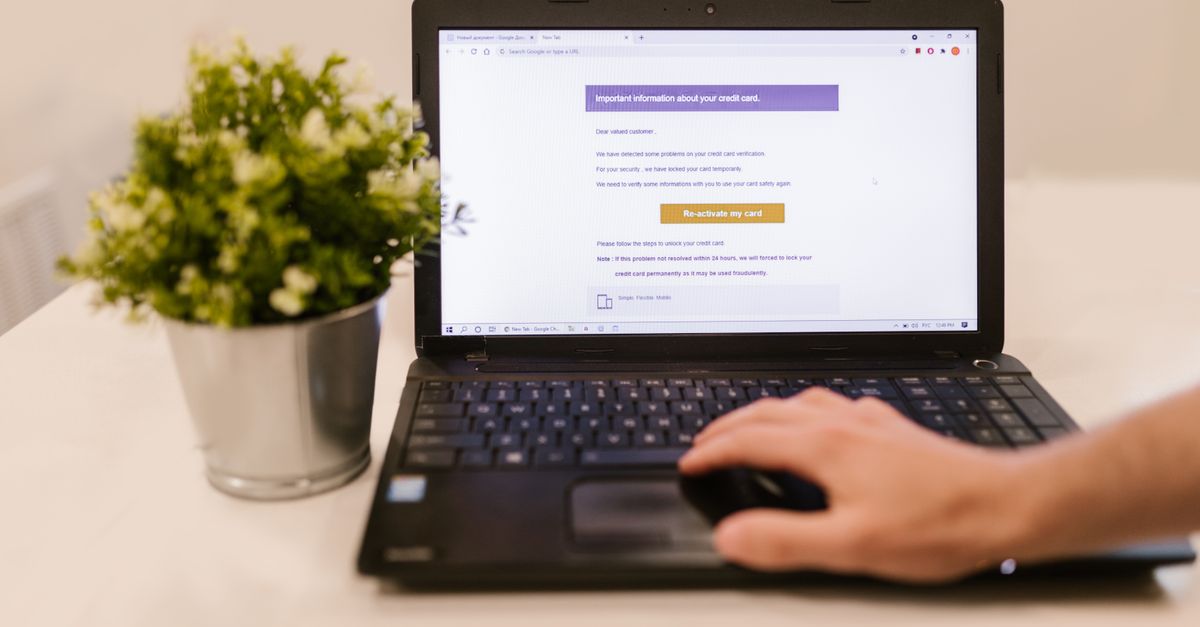
노트북 속도 저하의 주요 원인은 '프로그램 및 앱 과부하'와 '하드디스크 사용량 부족'입니다. 웹 브라우저의 여러 탭, 메신저, 자동 업데이트 앱 등 백그라운드에서 실행되는 프로그램들이 노트북의 메모리와 프로세서에 큰 부담을 줍니다. 특히 불필요한 광고 프로그램이나 스파이웨어는 시스템 자원을 끊임없이 잠식합니다. 또한, 저장 공간이 부족하면 윈도우의 가상 메모리 활용이 어려워져 전반적인 시스템 속도가 느려집니다. '윈도우 설정 > 시스템 > 저장 공간'에서 남은 용량을 확인하고, 최소 15~20%는 여유 공간으로 확보해야 합니다. 오래된 다운로드 파일이나 임시 파일을 주기적으로 정리하는 것이 중요합니다.

느려진 노트북에 활력을 불어넣는 시스템 최적화와 하드웨어 개선책
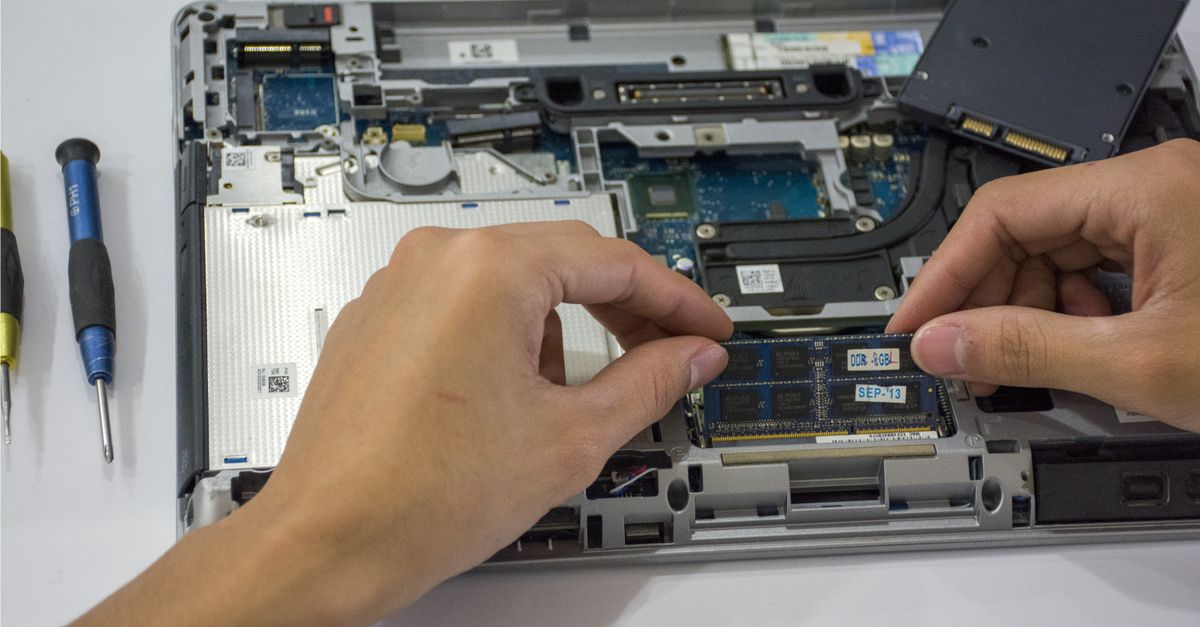
느려진 노트북에 활력을 불어넣는 첫 단계는 '시스템 최적화 도구 활용'입니다. '작업 관리자'의 '시작 프로그램' 탭에서 불필요한 앱을 비활성화하면 부팅 속도를 개선할 수 있습니다. '설정 > 개인 정보 > 백그라운드 앱'에서 사용하지 않는 앱의 백그라운드 실행을 끄고, '디스크 정리' 도구를 주기적으로 실행하여 임시 파일을 삭제하세요. 이 과정은 10~30분 소요되며 비용은 무료입니다. 만약 소프트웨어 최적화만으로 부족하다면 '하드웨어 업그레이드'를 고려하세요. 램(RAM) 용량이 부족하면 멀티태스킹 속도가 느려지므로, '작업 관리자 > 성능 > 메모리'에서 사용량을 확인하여 8GB 또는 16GB로 증설을 추천합니다. 비용은 5만~10만원 선입니다. 특히 HDD를 사용 중이라면 SSD로 교체하는 것이 가장 효과적이며, 5만~7만원으로 250GB SSD를 교체하면 부팅 및 프로그램 실행 속도가 비약적으로 빨라집니다.
노트북 속도 유지의 핵심: 불필요한 설치는 피하고 꾸준히 관리하기
노트북 속도 유지를 위해서는 몇 가지 '주의점'과 '실천 팁'이 중요합니다. 첫째, 검증되지 않은 '무분별한 프로그램 설치'는 피해야 합니다. 불필요한 앱은 시스템 자원을 소모하고 보안 위협을 높입니다. 둘째, 노트북이 느려졌다고 느껴질 때 가장 먼저 '시스템 재부팅'을 시도하세요. 임시 파일과 메모리 오버헤드를 정리하여 속도 저하를 해결하는 가장 간단하고 효과적인 방법입니다. 1~2분이면 충분하며 비용은 무료입니다. '정기적인 파일 청소 및 백업'도 필수입니다. 매주 다운로드 폴더와 휴지통을 비우고, 중요한 파일은 클라우드 서비스(네이버 마이박스, 구글 드라이브 등)나 외장 하드에 백업하는 습관을 들이세요. 윈도우 '작업 관리자'를 활용해 CPU, 메모리 사용량을 모니터링하며 자원을 많이 소모하는 앱을 파악하는 것도 좋은 실천 팁입니다. 이러한 습관은 매월 30분 정도의 시간 투자로 노트북을 항상 쾌적하게 유지하는 데 큰 도움이 됩니다.
노트북 속도 개선은 여러분의 일상과 업무 효율성을 높이는 중요한 과정입니다. 오늘 알려드린 오해와 사실, 그리고 실질적인 해결책들을 통해 답답함에서 벗어나시길 바랍니다. 지금 바로 여러분의 노트북을 위해 작은 실천을 시작해보세요.1. 지금 당장 노트북을 재부팅해보세요.2. '작업 관리자'를 열어 '시작 프로그램' 탭에서 불필요한 앱을 비활성화해보세요.3. '내 PC'에서 저장 공간을 확인하고, 다운로드 폴더나 휴지통에 쌓인 파일을 정리해보세요.